內(nèi)容提要:文章介紹ps中橢圓工具在哪、橢圓選框工具在哪里。以及ps中如何畫橢圓的方法,配合、ALT、CTRL、空格鍵來繪制圓(正圓、橢圓)的技巧。
中橢圓選框工具和橢圓工具,不僅可以繪制橢圓、正圓選區(qū),也可以繪制各種圓形圖案。
第一,ps中橢圓工具在哪、橢圓選框工具在哪里
下面這個(gè)是 cs5版本中的截圖。左邊是橢圓選框工具、右邊是橢圓工具。它們的快捷鍵分別是M和U。
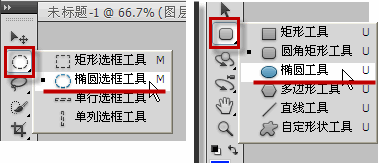
截圖的確很直觀,通過上面的截圖就可以一目了然的知道ps中橢圓工具在哪、橢圓選框工具在哪里了。
第二,ps中如何(怎么)畫橢圓
橢圓選框工具和橢圓工具繪制方法完全一樣,只是前者繪制的是選區(qū),后者可以繪制路徑、形狀填充等。
兩個(gè)工具在繪制時(shí),按下 Alt 鍵將以鼠標(biāo)單擊點(diǎn)的位置為中心繪制橢圓,按下 鍵可以繪制出正圓,按下 Ctrl 鍵臨時(shí)切換為移動(dòng)工具、路徑選擇工具。繪制的同時(shí)按下空格鍵,則可以移動(dòng)繪制對(duì)象在畫布上的位置。
如果是用選框工具畫橢圓,繪制好之后,可以為橢圓填充顏色,也可以為橢圓描邊等操作。
用橢圓工具畫橢圓也是一樣,只是注意屬性欄的選擇,紅框所示的三個(gè)按鈕,分別是繪制形狀圖層、路徑、填充像素。
由于上面也詳細(xì)介紹的了ps中如何(怎么)畫橢圓,繪制技巧,就是注意配合、ALT、CTRL、空格鍵的使用。
最后再以一個(gè)案例結(jié)束ps中如何(怎么)畫橢圓的講解。左圖是原圖,我們的目的是想相框中的人像選取出來,然后更換為另一個(gè)相框,如右圖。
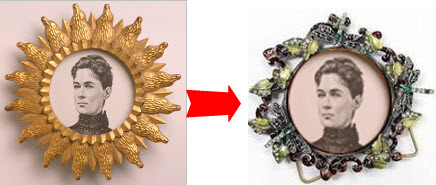
步驟和思路:為了精確,可以沿著人像的圓形區(qū)域在上下左右各拉出輔助線,然后選擇橢圓選框工具從輔助線的左上角拉到右下角,就可以繪制出一個(gè)和人像大小完全一樣的圓形選區(qū),這樣就可以將人像摳取出來,找到另外一個(gè)背景,將摳取出來的人像放在背景層之上。
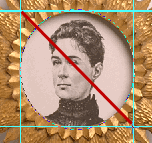
如果不使用輔助線精確定位,也可以大概繪制出一個(gè)圓形,然后使用自由變換選區(qū),調(diào)整到和人像大小一致即可。
橢圓選框工具視頻教程:
標(biāo)簽: ps橢圓工具 ps橢圓選框工具 ps繪制方法 ps選框工具操作 ps橢圓工具屬性欄