PS的剪切蒙版怎么用?PS是一款超級強大的圖像處理軟件,使用PS我們可以制作出各種各樣的圖像,它的強大是無法用言語來形容的。今天小編將給大家介紹PS的一個小功能——剪切蒙版,使用PS的剪切蒙版,我們可以快速為人物換裝,具體的操作步驟請看下文哦!
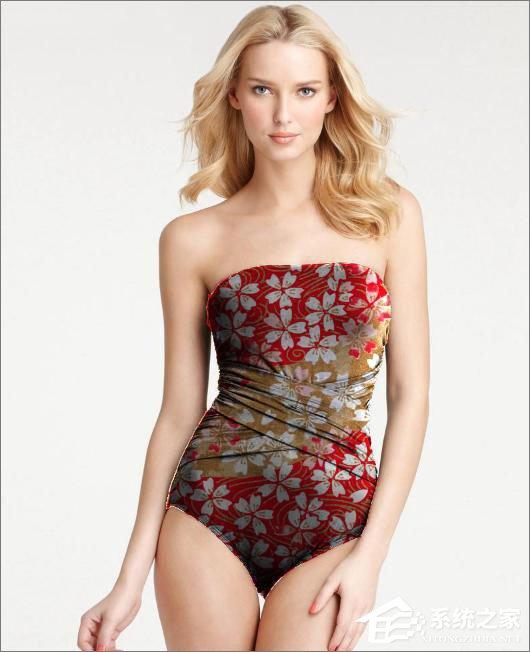
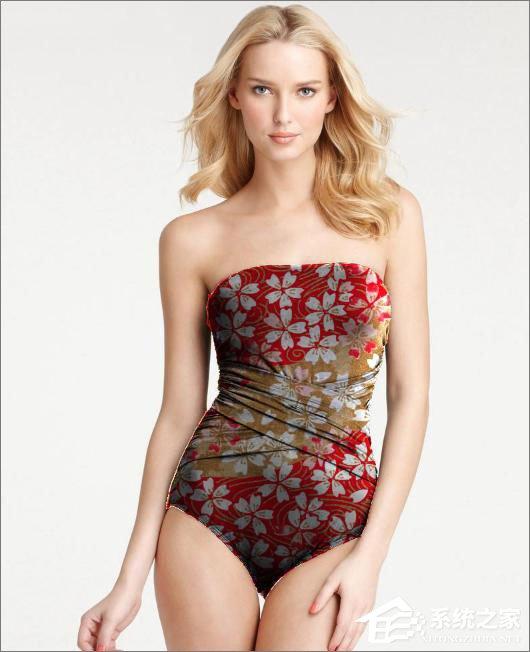
* 今天我們就利用ps的剪切蒙版功能來實現對人物的換裝操作, *其前后對比如圖所示:

具體操作如下:
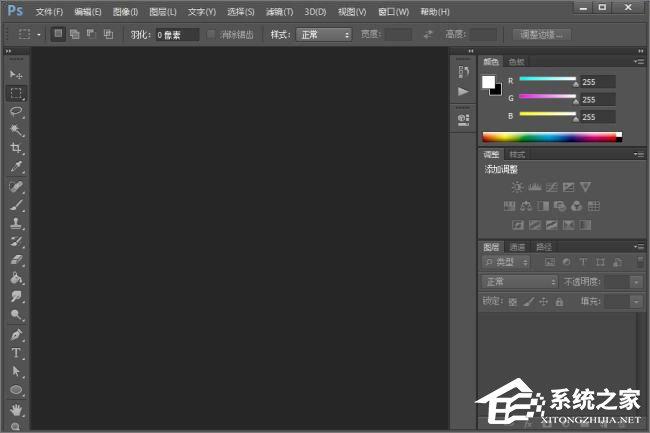
1、在桌面上雙擊的快捷圖標,打開這款軟件,進入的操作界面,如圖所示:
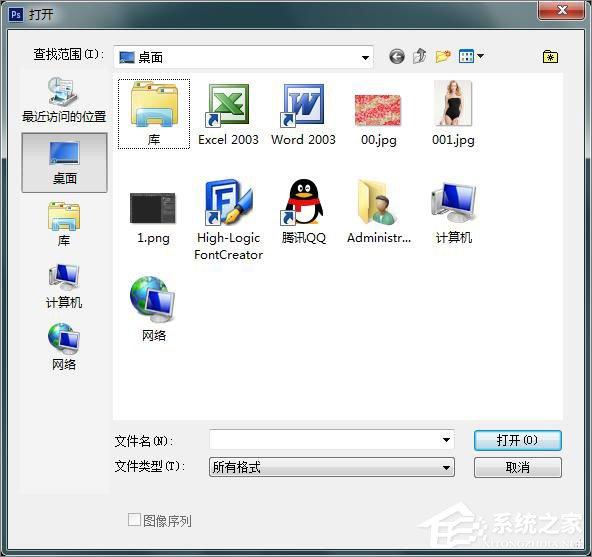
2、在該界面內按下Ctrl+O鍵彈出打開圖片對話框,在該對話框內找到我們的素材文件,如圖所示:
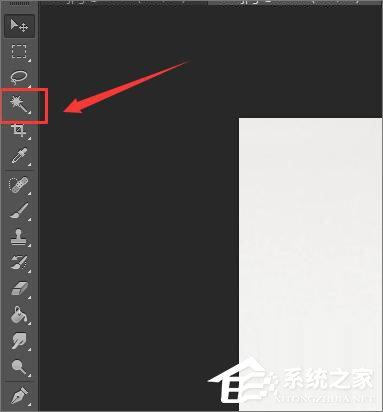
3、選擇人物素材,在工具箱內找到魔術棒工具,如圖所示:
4、使用魔術棒工具,在人物的衣服上點擊得到如圖所示的選區:

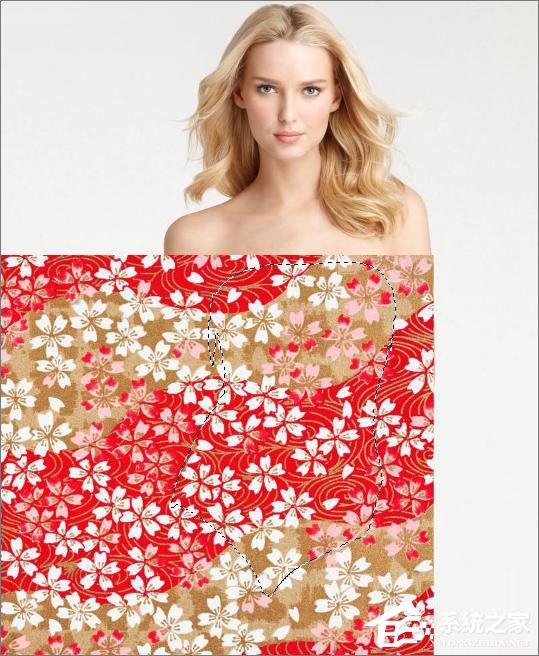
5、得到選區后,按下Ctrl+J兩次復制衣服兩個,在選擇花紋圖層,將其拖放到人物圖層內,如圖所示:
6、再在圖層菜單里找到創建剪切蒙版選項,如圖所示:
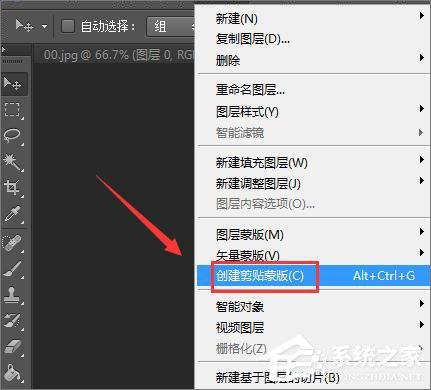
7、點擊創建剪切蒙版選項,得到如圖所示的效果:

8、選擇圖層按下Ctrl+E鍵,合并一次圖層,再在圖像菜單里找到應用圖像選項,如圖所示:

9、點擊應用圖像選項,彈出應用圖像對話框,在該對話框內設置參數如圖所示:

10、點擊確定可以看到衣服上就出現,紋理褶皺效果了,如圖所示:

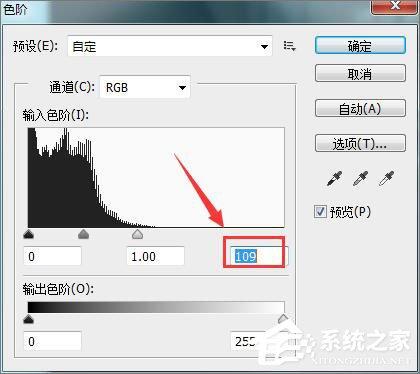
11、再在圖像菜單里找到調整,并在調整里找到色階選項,如圖所示:
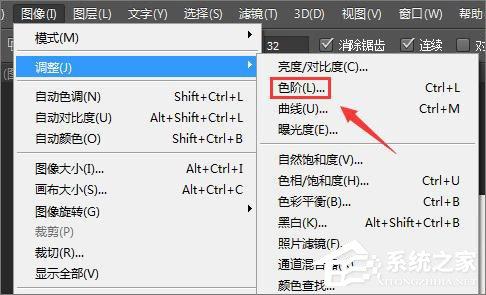
12、點擊色階選項,在該對話框內調節參數如圖所示:
13、參數調節完成以后,點擊確定,人物的衣服就被更換掉了,效果如圖所示:
上述便是PS剪切蒙版的使用方法,是不是很神奇?學會該功能,就可以輕松換裝啦!不僅僅是人物換裝,大家還可以嘗試為別的物品換裝哦!
標簽: PS剪切蒙版 人物換裝 PS操作步驟 圖層操作 圖像效果
賞

版權聲明:本站內容均來自互聯網,僅供演示用,請勿用于商業和其他非法用途。如果侵犯了您的權益請與我們聯系,我們將在24小時內刪除。