PS切片工具切出來的切圖可怎么導出網頁?PS切圖怎么生成源代碼?PS切片的網址和源代碼功能在PS切片的編輯功能里,添加URL地址,切片存儲為WEB所有格式,優化存儲結果保存成“HTML和圖像”或者“僅HTML”。這樣保存出來的切片就是網頁的圖片,帶有源代碼功能。下面來看看PS切圖導出網頁和生成源代碼的圖文教程。
PS切片怎么添加網址
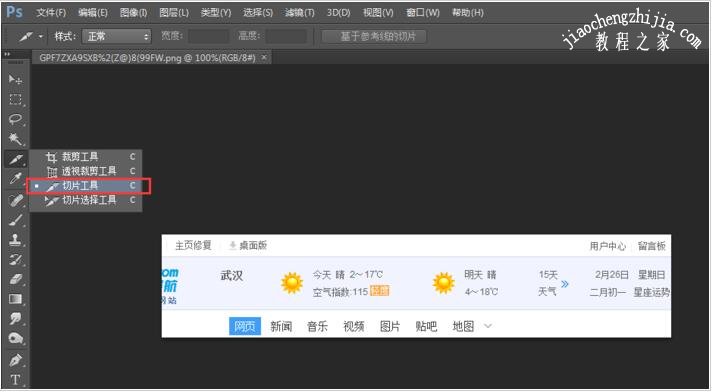
1、直接找一張圖片來,用PS打開,將需要添加的鍵的圖像切出來,選擇切片工具,如圖
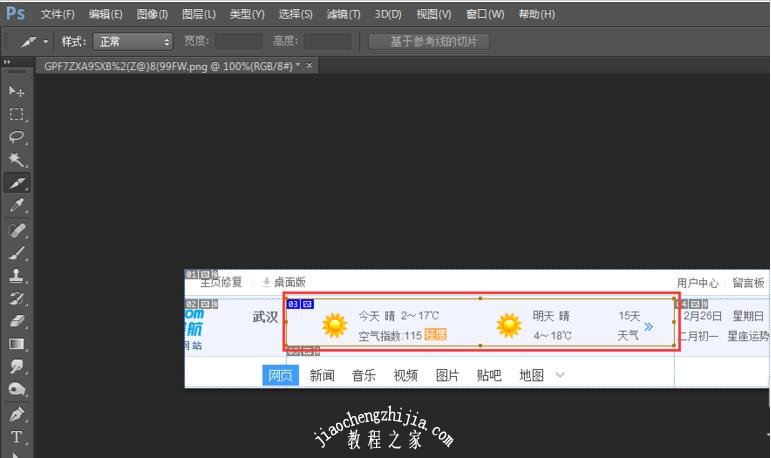
2、當鼠標變成小刀形的就從左到右向下拉就會出到賬一個四方的區域塊,這個就是切的范圍,如圖
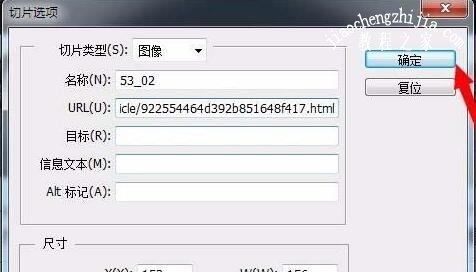
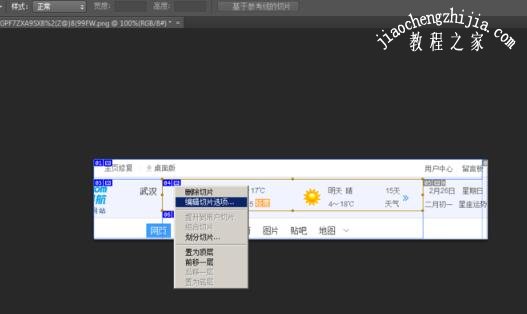
3、點擊鼠標的右鍵就會出來這個然后點編輯切片選項
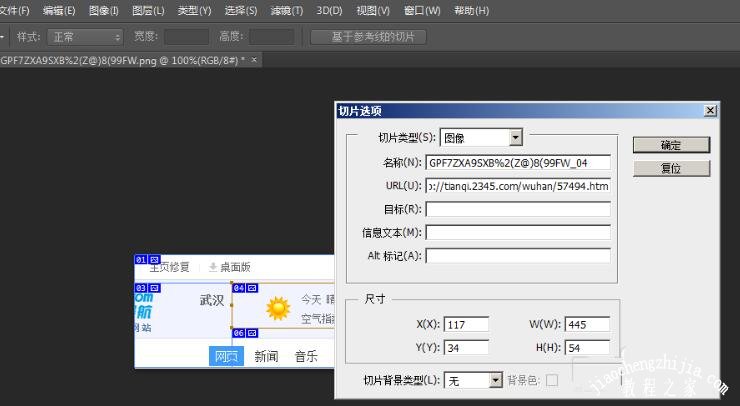
4、在URL中輸入你要鏈接的位置去,這里我連接的就是瀏覽器的首頁
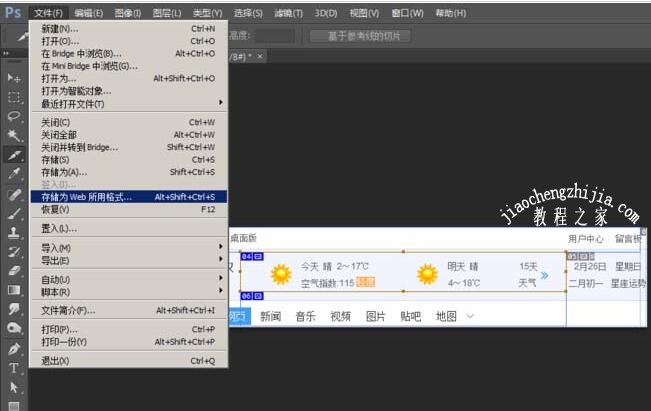
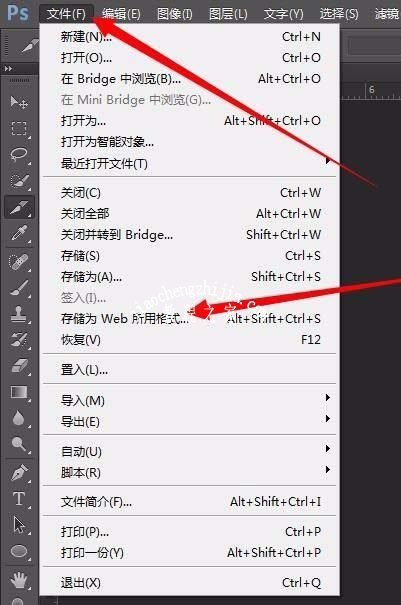
5、存儲為WEB所有格式
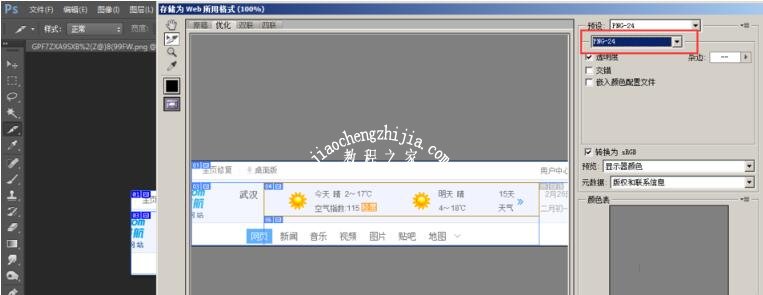
6、然后保存為PNG-24并點擊保存
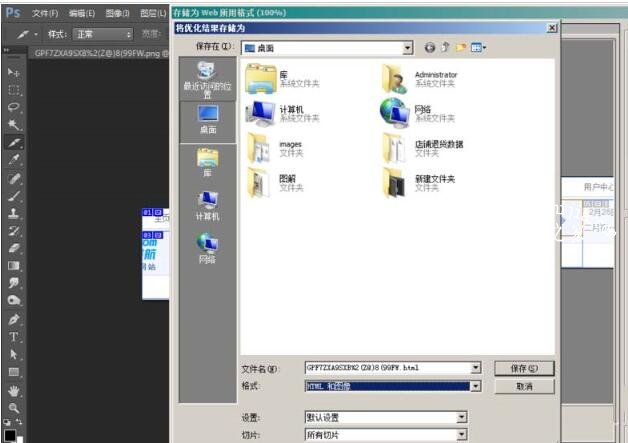
7、保存的格式 為HTML與圖像并點擊保存
8、在桌面上找到對應的保存文件并打開
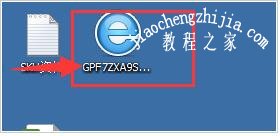
9、保存之后再將此保存的打開就可以看到下鏈接的地址了
PS切圖怎么生成源代碼
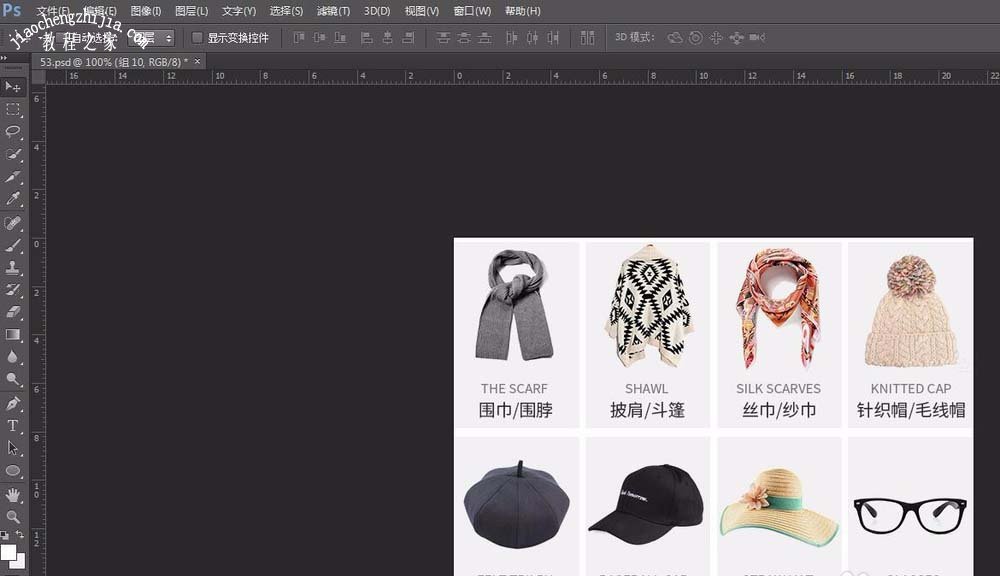
1、用PS打開需要切片加鏈接的圖片。
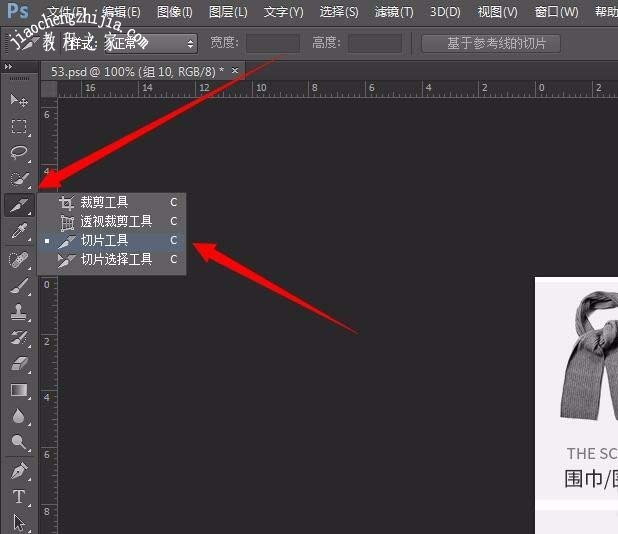
2、選擇“切片工具”,或者按鍵盤上的+C來切換到“切片工具”。
3、畫切片。利用參考線畫出的切片會沒有分隔符。

4、畫好切片后,選擇需要添加鏈接的單個切片區域,點擊鼠標右鍵。選擇“編輯切片選項”。
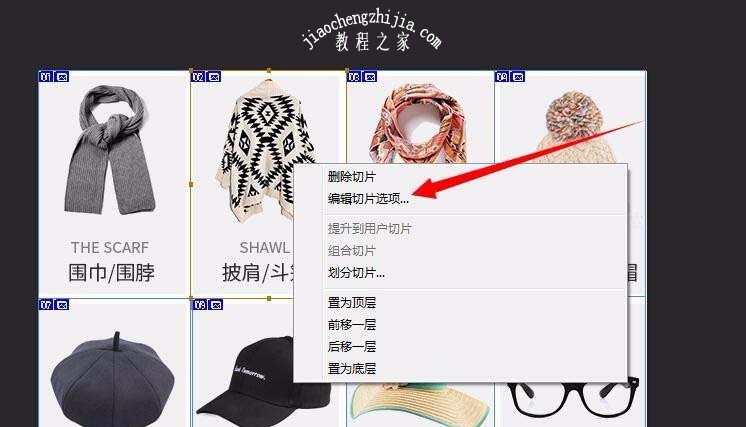
5、在“URL”那一欄的框里填上你需要添加的網址鏈接。填好后點擊“確定”。其他的切片區域也可以進行添加鏈接。我這里就添加這一個區域的做測試。
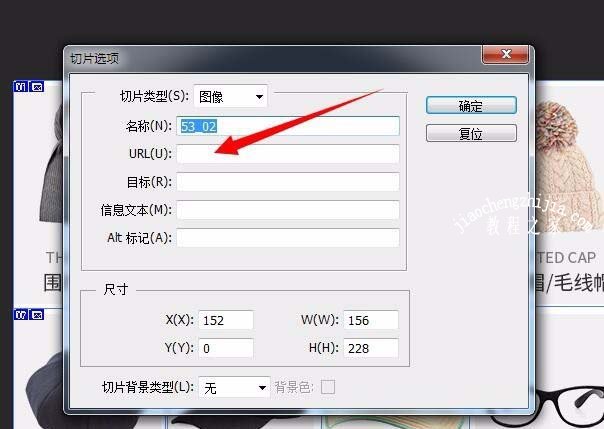
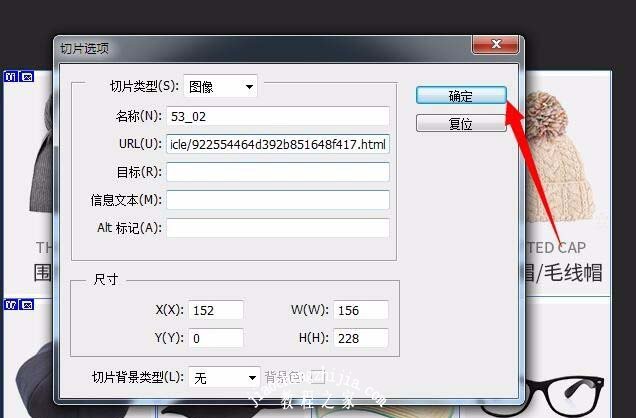
6、添加好網址鏈接后。點擊“文件”》“儲存為Web所用格式”。快捷鍵 Alt++Ctrl+S。
7、保存時可以選擇圖片的格式,品質和圖片尺寸的大小。格式一般為jpg具體看使用需要。品質決定圖片的內存大小和畫質的清晰度,視情況而調。

8、點擊“儲存”后,彈出“將優化結果儲存為”的窗口,這里要把格式更改成“HTML和圖像”或者“僅HTML”。HTML是網頁格式鏈接就做里面。

9、儲存后的文件為,和一個html網頁文件。
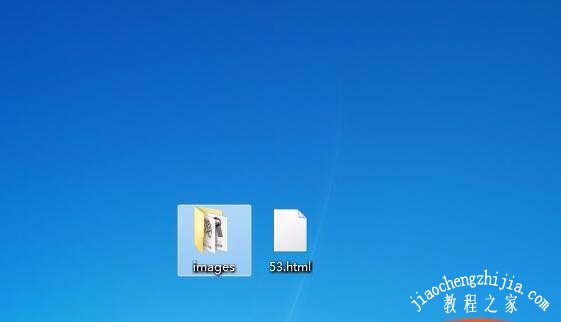
10、用網頁編輯軟件打開html文件即可獲取代碼了。把代碼復制到需要的地方就可以了。
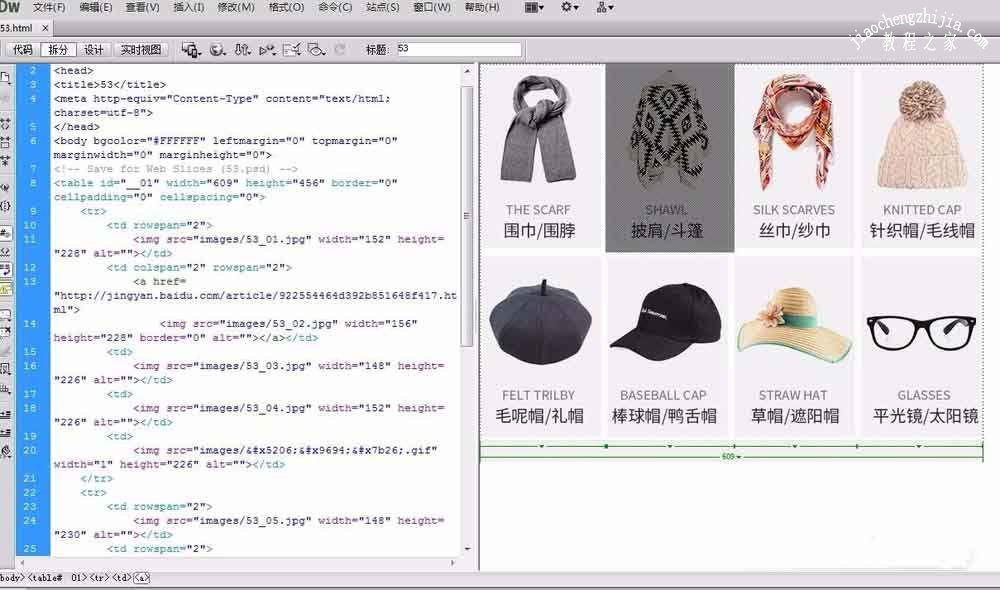
PS文字切片怎么制作導航條
1、首先打開PS軟件,新建一個長1024像素X50像素的導航條,再用著色按鈕涂上你喜歡的顏色,如圖所示:
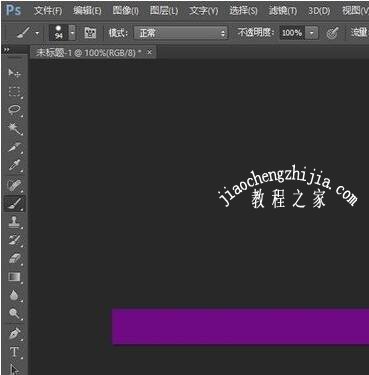
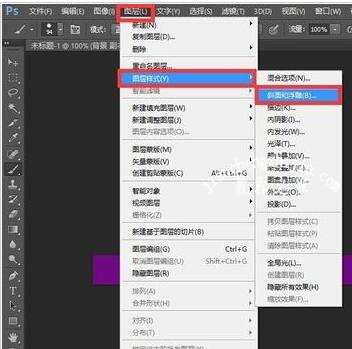
2、然后,進一步美化一下導航條。新建一個圖層,接著依次點擊:圖層——圖層樣式——斜面和浮雕。在彈出的對話框中慢慢調節移動滑塊,直到你認為比較滿意位置,點擊確定后,如圖所示
3、現在給導航條上輸入你想要的菜單文字,然后在工具欄里右鍵剪截工具,再選擇切片工具。示例如圖:
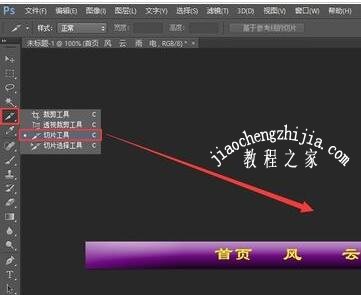
4、接下來用切片工具把你準備要加鏈接的文字進行切割,注意要完整切割,不要留下空隙,否則零散的碎塊太多,會給店鋪的裝修中帶來沒必要的麻煩。如圖所示:
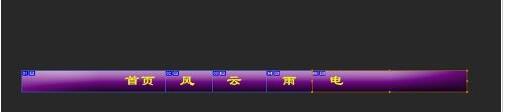
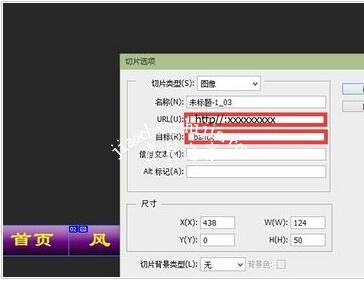
5、文字切割完成之后,再分別右鍵每一個文字對應的切塊,在右鍵菜單里點擊“編輯切片選項”。如圖所示:

6、點擊“編輯切片選項”之后,在彈出的窗口中粘貼你準備好的鏈接地址,再在目標欄里填上“”,此表示在新窗口中打開網頁,如果不需要就不填了。如圖所示:
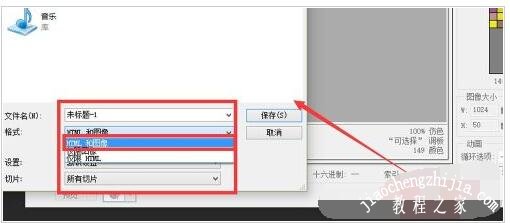
7、文字鏈接編輯好后,就要進行保存了。保存格式為“Web”格式。在彈出的存儲窗口中點擊“存儲”。指明路徑的時候選擇格式為“html和圖像”,然后點擊保存即可。如圖:
保存好的“導航條”為兩個文件夾,一個是文件,一個是html網頁文件。在裝修店鋪或網站時,首先把文件上傳到網站或店鋪的圖片庫中,然后打開html網頁文件,再在打開的網頁上右鍵單擊查看源代碼,復制《body和《/body》之間的所有代碼,然后粘貼到你需要投放的自定義頁面中后,再回到文字編輯模式中修改一下相對應的圖片地址就是了。
以上就是PS切圖導出網址和生成源代碼的圖文教程。PS切片導出網址和源代碼全靠編輯切片的URL和存儲圖像格式。PS切圖需要網址和源代碼,還需要切圖是在網頁上切出來的。PS編輯切片在打開切片工具后彈出的菜單里,這個菜單有劃分切片、編輯、切片置頂等功能。關注教-程-之-家,解鎖更多軟件教程。