對于使用習慣了老版本ps的老鳥們來說,從中更新的自由變換操作實在有點反人類。老版本中變換操作默認是不等比例的,按鍵才可以等比例縮放,但是在新版本中,默認是等比例的,按鍵反而是不等比例了,這也就算了,關鍵還不是所有對象,在對普通對象都是默認等比,但是對于矢量對象(圖形、路徑)又不等比例了……實在是過分(怎滴,看不起矢量對象是不)所以總結來說:
對于老手的使用習慣造成很大影響,影響軟件的上手(畢竟是常用操作,不過新手可以無視);
對象不統一,容易造成混亂;
跟其他軟件操作習慣不兼容。
所以,特此為大家從官網上扒出來修改辦法,幫助廣大老手們繼續保持高效的做圖習慣!
2019年6月份更新:
接小伙伴們的反饋,從20.0.5版本沒辦法使用以上方法,現將更新后的辦法說一下,很簡單
適用于 2019版本 20.0.5(2019 年 6 月版)及/
執行以下操作:
選擇編輯 > 首選項 > 常規() 或 > 首選項 > 常規()。
選擇使用舊版自由變換。
重新啟動 。
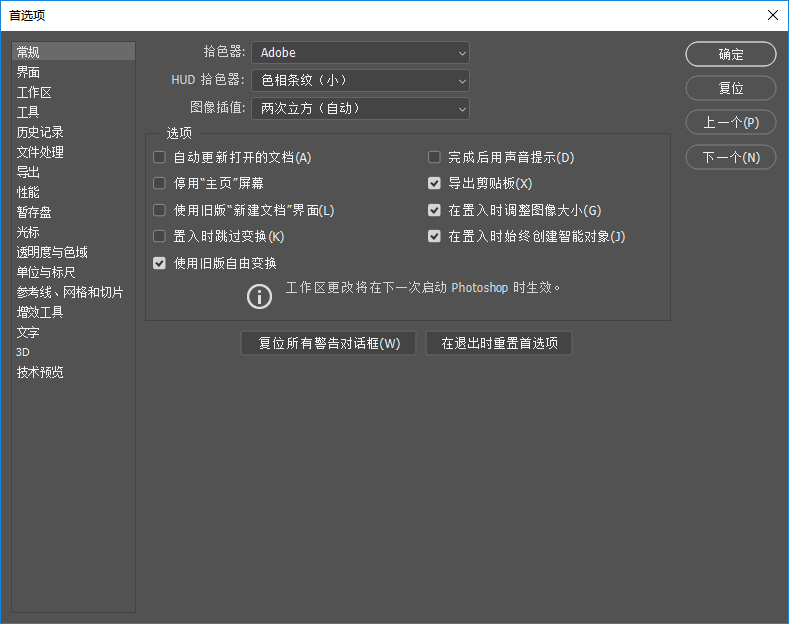
感謝酷友@四四404提供圖片!
方法(適用于,20.0.1-20.0.4):
1、使用記事本 () 或文本編輯器 (Mac OS) 創建純文本文件 (.txt);
2、在文本文件中鍵入以下文本: 0;
3、將文件命名為“.txt”
分叉:
4-1、系統:將“.txt”文件復制到C:\用戶\[用戶名]\\\\ CC 2019\ CC 2019
4-2、系統:
A.在 中,依次選擇“前往”>“前往文件夾”。
B.在“前往文件夾”對話框中,鍵入 ~/// CC 2019 /,將“.txt”文件復制于此
5、重啟你的PS軟件
完成!
為方便大家伸手,已將.txt文件作為附件上傳,需要的直接下載吧
賞

版權聲明:本站內容均來自互聯網,僅供演示用,請勿用于商業和其他非法用途。如果侵犯了您的權益請與我們聯系,我們將在24小時內刪除。