身為打工人,我們常常需要處理各種文件,其中PDF文件尤為常見。
然而,當遇到體積龐大的PDF文件時,苦惱也隨之而來。不僅存儲和傳輸變得困難,而且在打開和編輯時也可能出現卡頓或崩潰的情況。
這種情況下,壓縮PDF文件大小就很有必要了。那么大家知道pdf壓縮大小方法有哪些嗎?不知道就接著跟我往下看吧!
方法一:借助“全能PDF轉換助手”
全能PDF轉換助手是一款功能強大的軟件,它支持多種文件格式與PDF之間的互轉,包括Word、、PPT等。它能高效地完成PDF的編輯、合并、分割、壓縮等多種操作,是我們處理各種文件的得力助手。
?操作步驟?
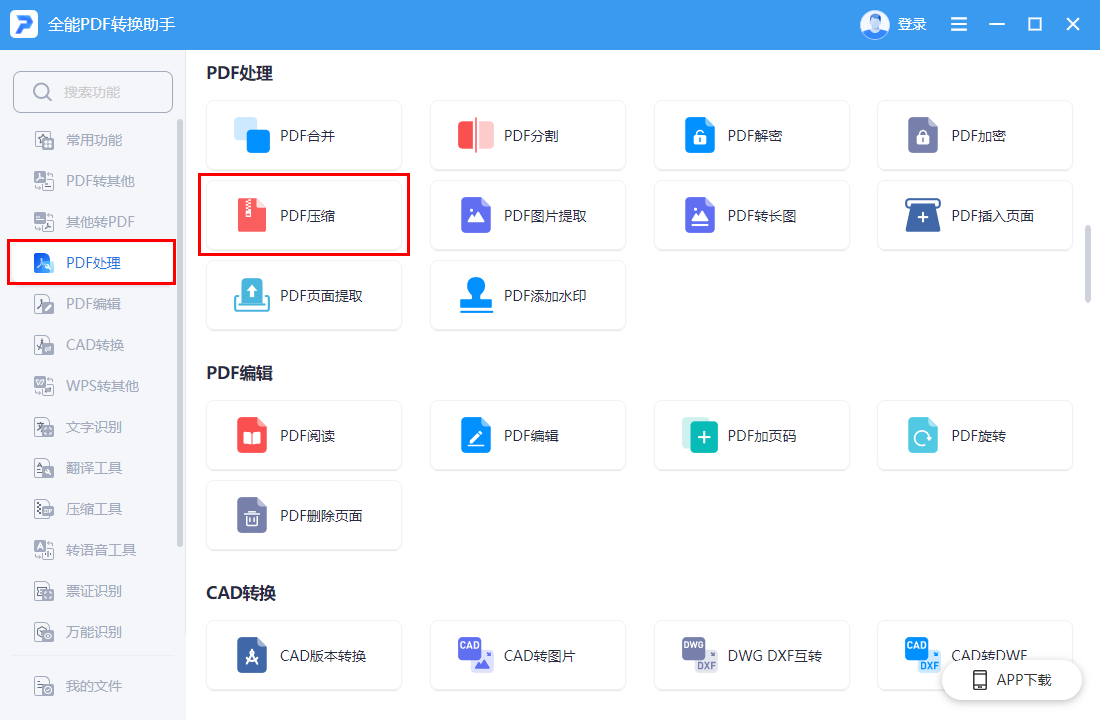
1、在電腦上打開它,點擊【PDF處理】,選擇【PDF壓縮】功能。
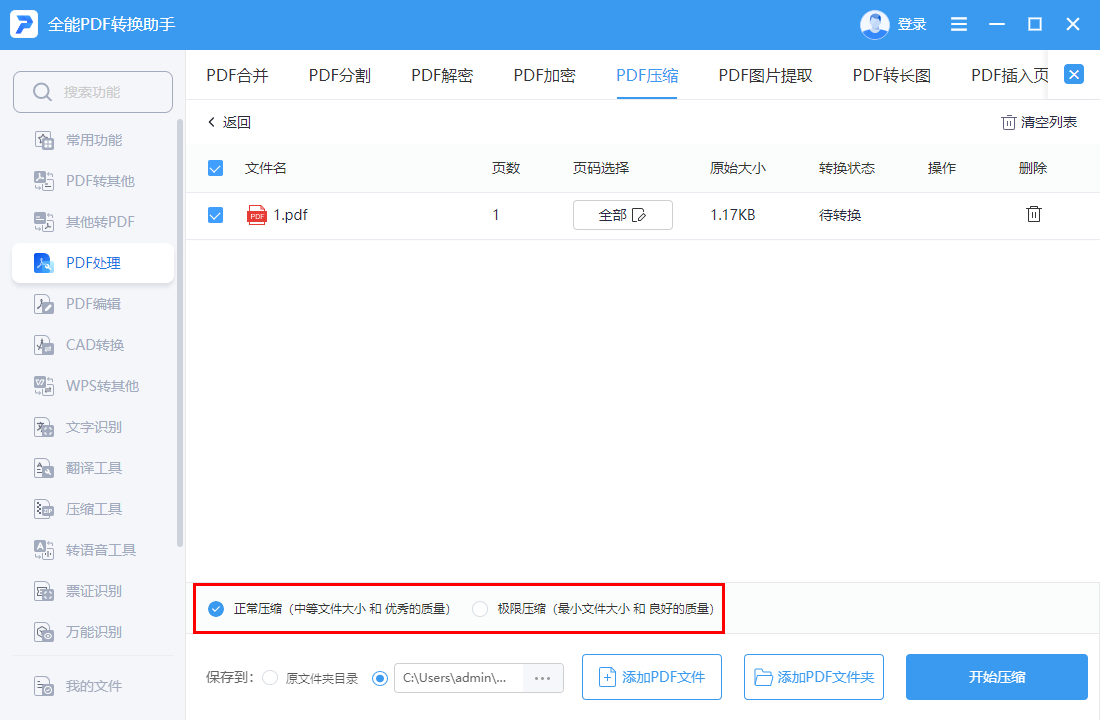
2、將需要壓縮的文件上傳,它提供了【正常壓縮】和【極限壓縮】2個選項,我們按需選擇即可。
PS:如果有多個PDF文件要操作壓縮,可以直接選中多個一鍵上傳,因為它支持批量壓縮,非常方便哦!
3、最后按下【開始壓縮】的按鈕就可以啦!
方法二:借助“2PDF”
2PDF是一款實用的在線PDF工具集,集成了PDF合并、分割、壓縮、轉換等多種功能。它操作簡便,無論是合并多個文檔,還是壓縮文件大小,它都能提供高效、準確的解決方案,滿足我們的日常辦公需求。
?操作步驟?
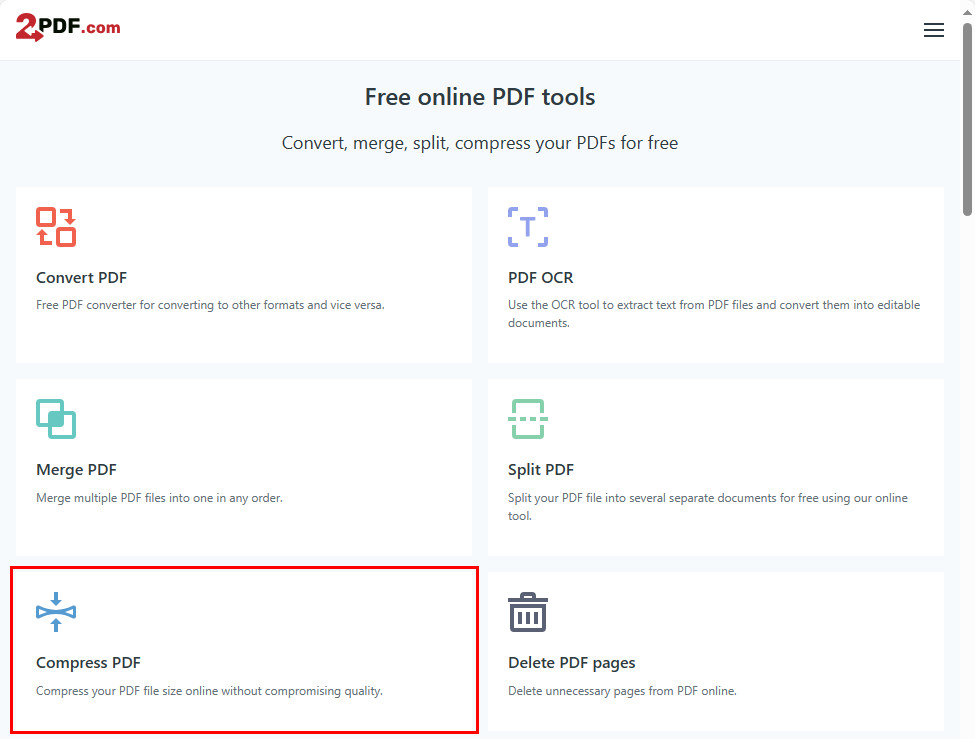
1、訪問2PDF網站,選擇PDF壓縮功能,然后上傳需要壓縮的PDF文件。
2、根據需要選擇壓縮選項,然后點擊壓縮按鈕。等待壓縮完成后,即可下載壓縮后的PDF文件。
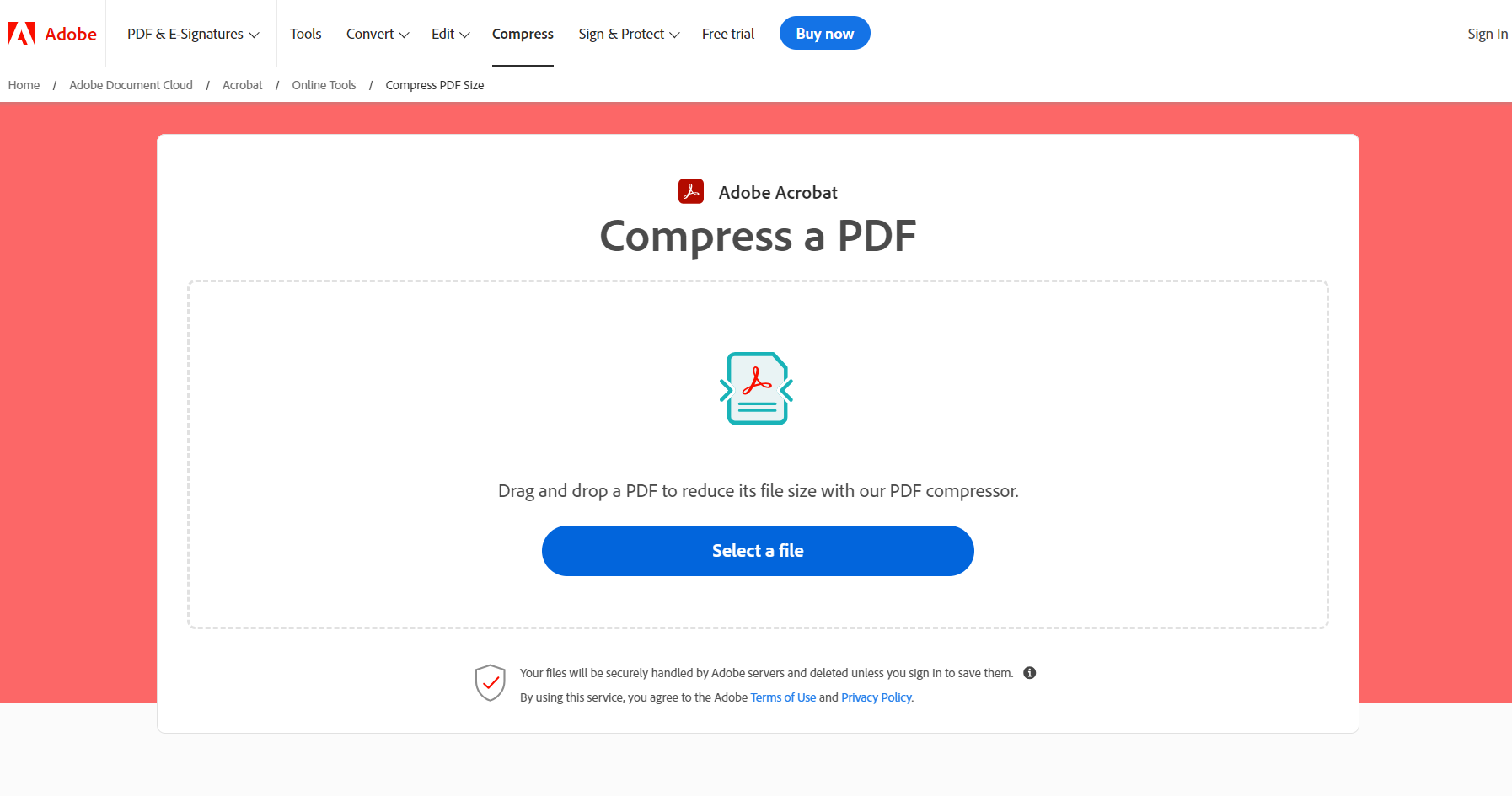
方法三:借助“”
是一款在線PDF處理工具,它支持多平臺使用,無需安裝額外軟件。我們可輕松處理PDF文件,提高工作效率。同時,該工具還可以保證文件的安全,為大家提供優質的PDF處理體驗。
?操作步驟?
1、打開官網,選擇相應的“壓縮PDF”功能,上傳文件。
2、稍等片刻,待壓縮完成后就可以輕松獲得文件啦。

方法四:借助“ ”
不僅支持PDF文件的創建、編輯和打印,更提供了豐富的工具用于壓縮、優化和管理PDF文件。其壓縮功能尤為出色,能夠在保持文件內容清晰度的同時,顯著減少文件大小,提高處理效率。
?操作步驟?
1、打開軟件,導入PDF文件。
2、在軟件的界面選擇壓縮功能,根據需要調整壓縮設置,然后執行壓縮操作即可。
方法五:借助“”
這個軟件擁有廣泛的編輯功能,可以實現對圖片的裁剪、調色、修復等多種操作。其獨特的圖層功能讓圖像處理更加靈活,還支持多種格式的文件導入與導出。無論是專業設計師還是普通人群,都能滿足其圖像處理需求。
?操作步驟?
1、打開軟件,選擇【文件】-【自動】,導入需要操作的PDF文件。
2、點擊【存儲】,調整預設、兼容性和壓縮設置,以實現不同程度的壓縮效果。完成設置后,點擊“存儲PDF”按鈕即可。

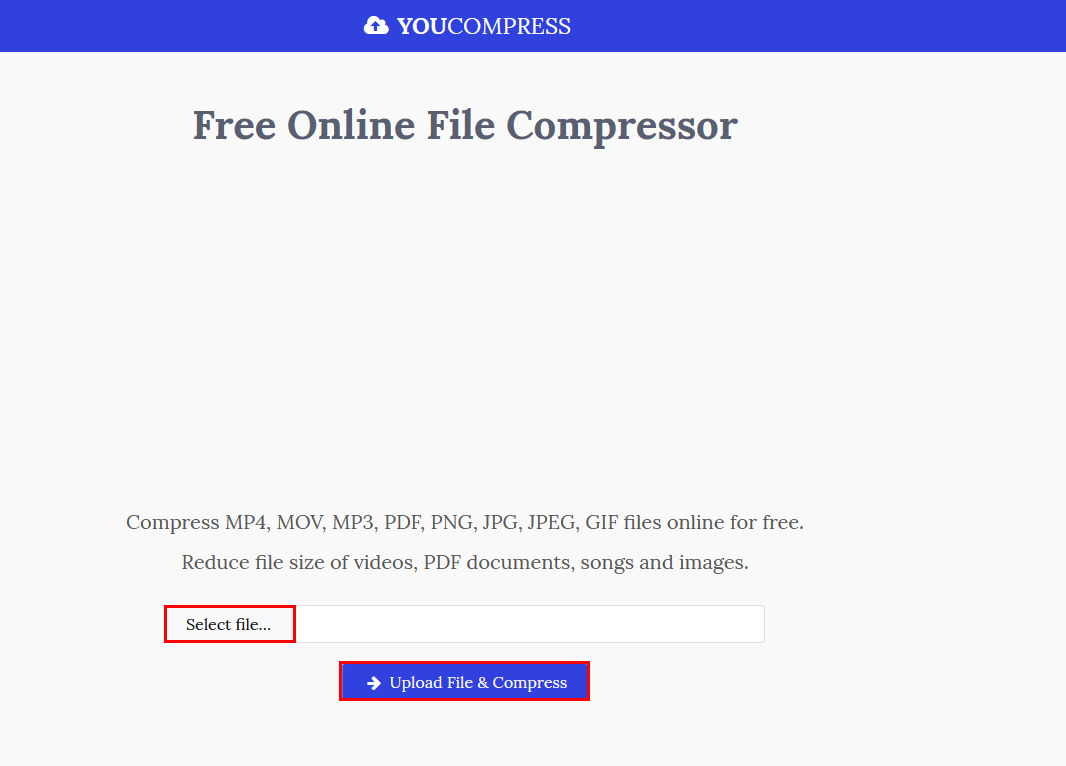
方法六:借助“You ”
這是一款高效的在線文件壓縮工具,支持多種文件格式,如PDF、圖片等。其操作簡便,只需上傳文件,即可快速壓縮,節省存儲空間。同時,該工具保證壓縮后的文件質量,讓我們在享受便捷壓縮服務的同時,也能保持文件的清晰度。
?操作步驟?
1、打開You 的在線網站,點擊頁面中的“ File”按鈕,從計算機中選擇需要壓縮的PDF文件并上傳。
2、等待文件上傳完成后,點擊“ File & ”按鈕開始壓縮過程并等待結果。
掌握了這些pdf壓縮大小方法,無論是日常辦公還是學習交流,我們都能更加得心應手地處理各種pdf文件了。不再為文件過大而煩惱,也不再為傳輸困難而頭疼!
標簽: 全能PDF轉換助手 多種文件格式互轉 PDF編輯操作 批量壓縮 在線PDF處理工具