大家好,今天要帶大家了解設(shè)計(jì)中最重要的工具之一——蒙版
蒙版在很多設(shè)計(jì)領(lǐng)域都有運(yùn)用,而且經(jīng)過蒙版的配合很多設(shè)計(jì)作品會(huì)具有很強(qiáng)的創(chuàng)意性。
1.蒙版的作用
蒙版有兩個(gè)非常重要作用:
(1.不會(huì)破壞原有圖像
(2.可以保留高度的可重復(fù)編輯性
大家一定要牢牢記住
Ps中一共有四大蒙版:圖層蒙版、剪貼蒙版、矢量蒙版、快速蒙版。
2.第一個(gè)蒙版:圖層蒙版
圖層蒙版是四個(gè)蒙版中最基礎(chǔ)、最常用的
接下來自己選一張圖片拖入Ps中并點(diǎn)擊圖層右邊的小鎖取消鎖定,這樣才方便后面操作。
然后點(diǎn)擊一下圖層選項(xiàng)卡下面的小相機(jī)圖標(biāo),蒙版就添加好了(下圖是添加好之后的樣子)
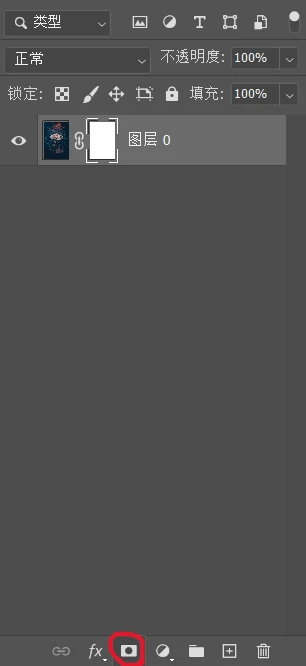
在蒙版區(qū)內(nèi)只有三種顏色:黑色、灰色、白色。
其中黑色會(huì)遮住所在區(qū)域的圖片,不會(huì)讓它透過;灰色會(huì)使所在區(qū)域的圖片透明度降低;白色則不會(huì)影響圖片。按住【Alt】鍵點(diǎn)擊圖層中圖片右邊的白色框就會(huì)進(jìn)入蒙版圖層內(nèi),接下來用不同顏色的畫筆在里面涂抹
給大家看看具體效果:

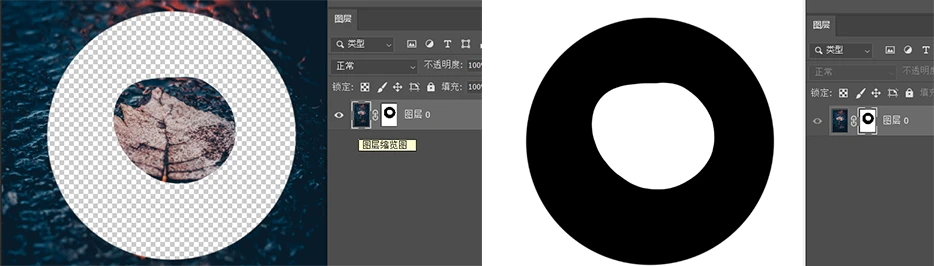

這就是圖層蒙版的基本用法和效果
3.第二個(gè)蒙版:剪貼蒙版
剪貼蒙版比較具有創(chuàng)意性,操作的口訣是:【上圖下形】
具體操作如下:
首先,在圖片上面建立一個(gè)心形圖形

然后將心形所在的圖層拖拽到圖片所在圖層的下面
接下來按住【Alt】鍵,將鼠標(biāo)放在兩圖層縫隙上,當(dāng)鼠標(biāo)出現(xiàn)變化的時(shí)候點(diǎn)擊一下就完成了

4.第三個(gè)蒙版:矢量蒙版
矢量蒙版與剪貼蒙版類似,只不過對(duì)應(yīng)的圖形變成了【路徑】狀態(tài)下的矢量圖形
接下來,看具體的操作流程:
點(diǎn)擊矩形工具,長(zhǎng)按選擇自定形狀工具。
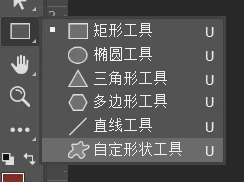
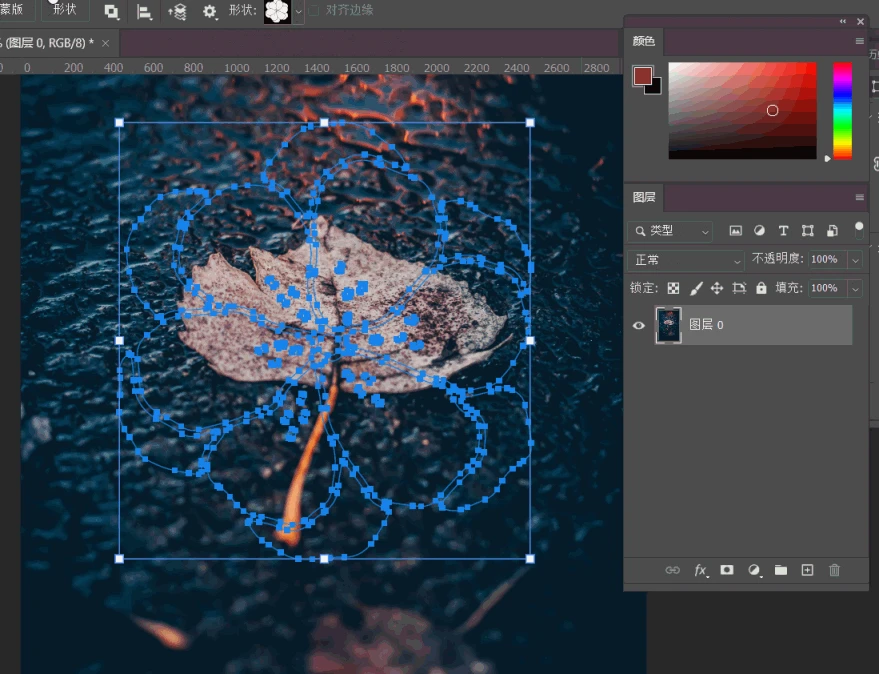
之后在屬性欄后面的【形狀】選項(xiàng)中選擇自己喜歡的圖案,確定圖案后在圖層中拖動(dòng)鼠標(biāo)繪制圖形。

確保是在【路徑】模式下,然后按住【Ctrl】鍵,點(diǎn)擊蒙版,矢量蒙版就建立完成了。
5.第四個(gè)蒙版:快速蒙版
快速蒙版一般配合畫筆快速建立選區(qū)
首先點(diǎn)擊左側(cè)工具欄下方的小圖標(biāo)

之后用畫筆工具涂抹想要的區(qū)域,然后再點(diǎn)擊一下剛剛點(diǎn)擊的圖標(biāo),選區(qū)就建立完成了,但是和想要的區(qū)域正好相反,按住快捷鍵【+ Ctrl+ I】反選選區(qū)就好了。
總結(jié)
標(biāo)簽: 嗶哩嗶哩 Ps操作 蒙版 剪貼蒙版 矢量蒙版